Az USB Disk Ejector Windows 10-en. Ebben a kis ablakban dupla kattintással vagy Enterrel állíthatjuk le a kiválasztott meghajtót. A lenti More linkről érhető el a Kilépés vagy a Beállítások lehetőség.

Az óra melletti ikonjára jobb gombbal kattintva ez a menü jön elő. Innen is kiléphetünk, az Options-ban beállíthatjuk a programot ahogy nekünk tetszik, az Eject menüben találhatjuk az éppen csatolt eszközöket, amiket innen is leválaszthatunk.

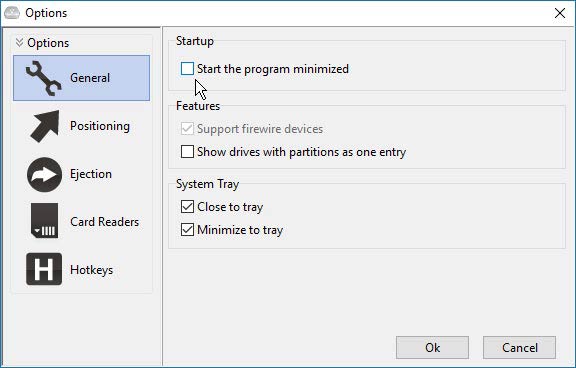
Beállítások. Legfelül, hogy ikonba kicsinyítve induljon e vagy lássuk a fenti ablakot. Ha nem fut a háttérben, hanem csak elindítjuk mikor szükséges, akkor lehet hogy jobb, ha nem rejtve indul.
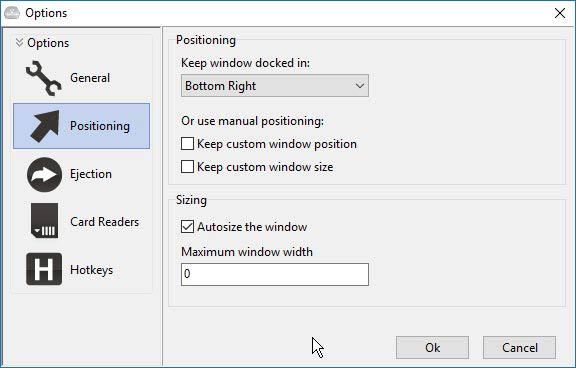
Hol helyezkedjen el és mekkora legyen az ablak?
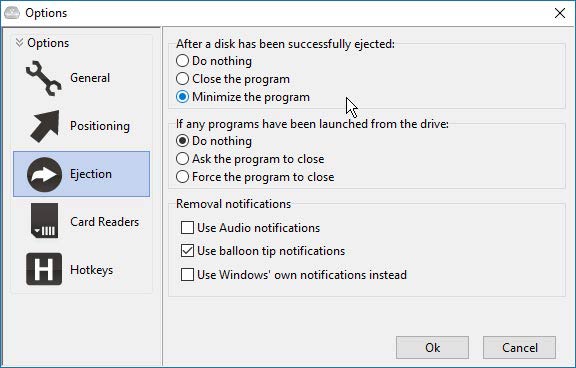
Mit csináljon az összes eszköz lecsatolása után? Legyen lekicsinyítve vagy lépjen ki? Továbbá a középső lehetőség, ha fut egy program a hordozható meghajtónkról, akkor azzal mit csináljon? Semmit, kérdezzen rá vagy mindenképpen zárja be?
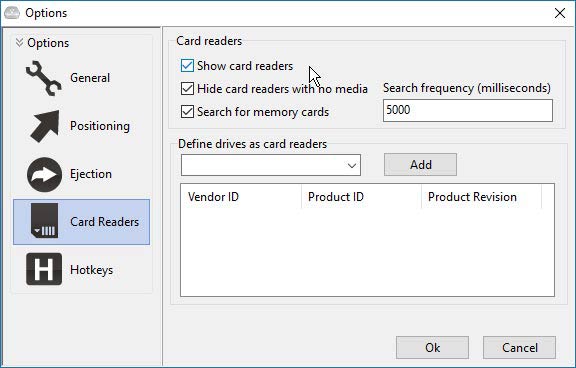
A memória kártyák láthatóságának beállításai. Mutassa e egyáltalán … ez így jó.
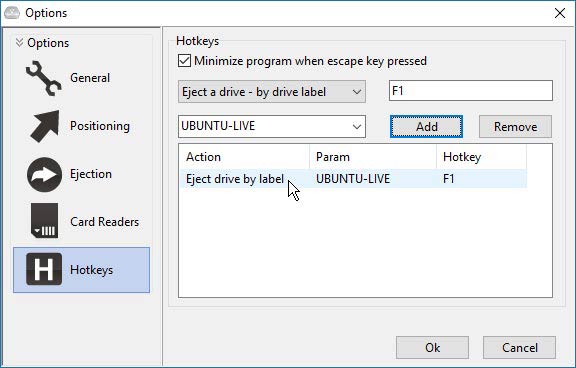
Előre beállított műveletekhez billentyűket rendelhetünk…
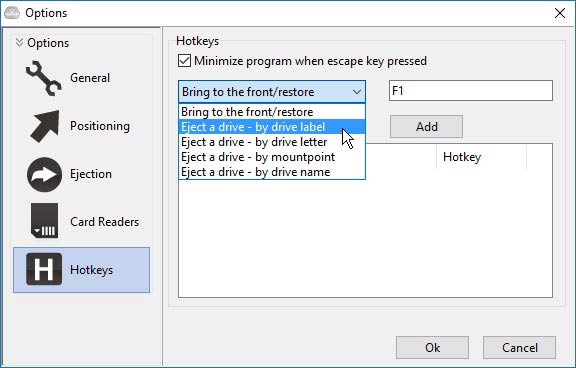
Pl. ebben az esetben az UBUNTU-LIVE címkéjű meghajtót F1 lenyomására leválasztja.